Koneksi nirkable WiFi yang buruk bisa membuat orang merasa tertekan. Terutama ketika internet telah jadi bagian dari hidup sehari-hari, mulai dari hiburan sampai soal pekerjaan.
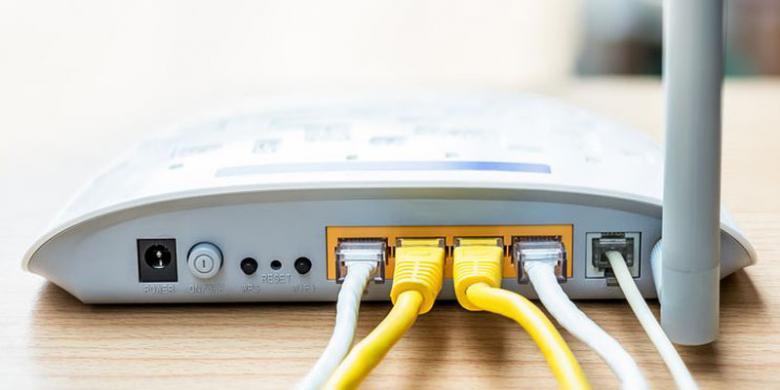
Namun Anda bisa tidak perlu panik bila koneksi WiFi di rumah mendadak terhambat. Langkah pertama yang harus dilakukan adalah mengecek router yang Anda gunakan. Pasalnya, mulai dari posisi sampai pengaturan router ini akan berpengaruh pada kuat atau tidaknya sinyal WiFi.
Saat mengecek router Anda, pastikan Anda mencoba 10 langkah sederhana ini, seperti dilansir KompasTekno dari Vox, Jumat (9/1/2015).
1. Cek posisi router
Mengecek posisi router terkesan hal sepele, padahal efeknya bisa besar. Router bekerja mengirimkan sinyal ke semua arah. Karena itu, sebaiknya letakkan router di bagian tengah ruangan.
Bila router diletakkan di samping jendela, maka ada sinyal yang dikirimkan ke luar. Ini akan membuat WiFi tersebut sia-sia dan tidak menjangkau seluruh bagian ruangan.
Mengecek posisi router terkesan hal sepele, padahal efeknya bisa besar. Router bekerja mengirimkan sinyal ke semua arah. Karena itu, sebaiknya letakkan router di bagian tengah ruangan.
Bila router diletakkan di samping jendela, maka ada sinyal yang dikirimkan ke luar. Ini akan membuat WiFi tersebut sia-sia dan tidak menjangkau seluruh bagian ruangan.
2. Jangan diletakkan di lantai
Letakkan router di tempat yang tinggi, misalnya meja atau lemari. Posisi yang lebih tinggi akan menguntungkan karena router dirancang untuk mengirimkan sinyal ke bawah. Selain itu, lantai mengandung bahan semen, beton dan logam yang sulit ditembus oleh sinyal WiFi.
Letakkan router di tempat yang tinggi, misalnya meja atau lemari. Posisi yang lebih tinggi akan menguntungkan karena router dirancang untuk mengirimkan sinyal ke bawah. Selain itu, lantai mengandung bahan semen, beton dan logam yang sulit ditembus oleh sinyal WiFi.
3. Letakkan router di tempat khusus
Sinyal WiFi akan terpancar lebih kuat di dalam ruangan tempat Anda menyimpan routertersebut. Atas dasar itu, sebaiknya Anda meletakkan router tersebut dalam ruangan yang sering Anda tempati saat menggunakan internet.
Sinyal WiFi akan terpancar lebih kuat di dalam ruangan tempat Anda menyimpan routertersebut. Atas dasar itu, sebaiknya Anda meletakkan router tersebut dalam ruangan yang sering Anda tempati saat menggunakan internet.
4. Pilih tempat terbuka
Ada banyak bahan yang bisa menyerap sinyal router dan mengurangi kinerjanya. Untuk menjaga agar kinerja sinyal tetap optimal, sebaiknya Anda tidak meletakkan router di antara mebel berukuran besar dan dinding, atau di dalam lemari. Pilihlah posisi yang bebas himpitan serta membuat router tersebut dapat terlihat dari manapun.
Ada banyak bahan yang bisa menyerap sinyal router dan mengurangi kinerjanya. Untuk menjaga agar kinerja sinyal tetap optimal, sebaiknya Anda tidak meletakkan router di antara mebel berukuran besar dan dinding, atau di dalam lemari. Pilihlah posisi yang bebas himpitan serta membuat router tersebut dapat terlihat dari manapun.
5. Jauhkan dari elektronik lain
Jauhkan router Anda dari perangkat elektronik lain, seperti microwave, telepon nirkabel, serta TV. Perangkat apapun yang menghasilkan sinyal elektromagnetik bisa mengganggu dan melemahkan kinerja sinyal WiFi.
Jauhkan router Anda dari perangkat elektronik lain, seperti microwave, telepon nirkabel, serta TV. Perangkat apapun yang menghasilkan sinyal elektromagnetik bisa mengganggu dan melemahkan kinerja sinyal WiFi.
6. Atur antena agar berdiri
Atur agar antena router berada di posisi vertikal. Posisi ini akan membuat sinyal terpancar secara horizontal sehingga sinyal WiFi lebih mudah menjangkau seluruh bagian ruangan.
Atur agar antena router berada di posisi vertikal. Posisi ini akan membuat sinyal terpancar secara horizontal sehingga sinyal WiFi lebih mudah menjangkau seluruh bagian ruangan.
7. Periksa kekuatan snyal
Ada sejumlah aplikasi, seperti Cloudcheck atau Amped yang dapat digunakan untuk keperluan ini. Saat mengecek sinyal, Anda bisa memetakan bagian mana yang menerima sinyal kuat dan mana yang menerima sinyal lemah.
Ada sejumlah aplikasi, seperti Cloudcheck atau Amped yang dapat digunakan untuk keperluan ini. Saat mengecek sinyal, Anda bisa memetakan bagian mana yang menerima sinyal kuat dan mana yang menerima sinyal lemah.
8. Atur piranti lunak router
Anda juga bisa mempercepat koneksi WiFi dengan memasukkan pengaturan tertentu pada piranti lunak router. Akses menuju piranti lunak ini bisa dibuka melalui IP khusus. Anda bisa mengeceknya pada bagian bawah router atau pada panduan yang disertakan dalam boksnya.
Anda juga bisa mempercepat koneksi WiFi dengan memasukkan pengaturan tertentu pada piranti lunak router. Akses menuju piranti lunak ini bisa dibuka melalui IP khusus. Anda bisa mengeceknya pada bagian bawah router atau pada panduan yang disertakan dalam boksnya.
Setelah masuk ke dalam menu pengaturan, ubahlah channel frekuensi router tersebut. Biasanya ada 14 channel yang bisa dipilih. Channel terbaik biasanya adalah 1, 6, dan 11.Channel tersebut cenderung minim gangguan karena jarang bersinggungan denganchannel yang digunakan orang lain.
Selain pengaturan channel, cek juga pemutakhiran firmware. Biasanya pembuat routerakan mengeluarkan pemutakhiran firmware untuk memperbaiki kinerja perangkatnya.
9. Lakukan speed test
Lakukan speed test untuk mengetahui letak masalah koneksi Anda. Pertama cobalah melakukannya dengan koneksi WiFi, kemudian lakukan hal serupa menggunakan koneksi kabel. Jika keduanya sama-sama buruk, berarti masalah ada pada penyedia layanan internet Anda.
Lakukan speed test untuk mengetahui letak masalah koneksi Anda. Pertama cobalah melakukannya dengan koneksi WiFi, kemudian lakukan hal serupa menggunakan koneksi kabel. Jika keduanya sama-sama buruk, berarti masalah ada pada penyedia layanan internet Anda.
10. Beli router baru
Ini adalah jalan terakhir. Bila semua sudah dicoba dan Anda sudah memastikan masalah tidak berasal dari penyedia layanan internet, belilah router baru.
Ini adalah jalan terakhir. Bila semua sudah dicoba dan Anda sudah memastikan masalah tidak berasal dari penyedia layanan internet, belilah router baru.