Jumat, 13 Februari 2015

Office 2016 Sudah Bisa Dicoba Gratis


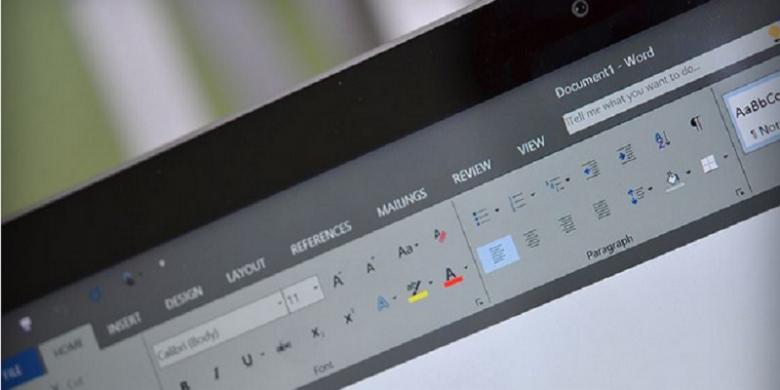
Aplikasi Microsoft Office 2016 kabarnya segera dirilis akhir tahun ini. Meski begitu, tampilan sementara paket aplikasi pengolah dokumen tersebut sudah bisa dicoba secara gratis melalui Microsoft Connect Site.

Bagi yang ingin mencoba, hanya perlu mendaftarkan diri dan menyetujui ketentuan yang ditentukan. Setelahnya, pengguna bebas mengakses dan menikmati fitur-fitur yang ditawarkan Office 2016.

Versi Office teranyar ini sebenarnya tak banyak berubah dari versi sebelumnya, Office 2013. Perubahan paling mencolok hanya pada tampilan tema yang lebih gelap. 

Dilansir KompasTekno, Selasa (10/2/2015) dari TheVerge, tema tersebut digodok berdasarkan usulan pengguna. Sebelumnya, pada Office 2010, Microsoft juga pernah menyediakan tampilan tema berwarna gelap.

Selain pada tampilannya, ada pula penambahan fitur kolom bantuan yang disinyalir lebih relevan dan lengkap untuk menjawab pertanyaan pengguna. Bertuliskan "Tell me what you want to do" (Beritahu saya kamu mau apa), pengguna dapat bertanya hal-hal seperti "bagaimana saya dapat menyisipkan gambar?" atau menanyakan kegunaan fitur yang belum dipahami. Kolom itu juga berfungsi sebagai kolom pencarian file.

Fitur-fitur lainnya yang berubah dari versi sebelumnya adalah rotasi gambar otomatis. Sebelumnya, gambar yang masuk dari kamera akan berubah orientasi saat ditampilkan pada layanan Microsoft. 

Pada Office versi terbaru, foto-foto dari kamera akan menyesuaikan orientasi sesuai dengan yang dibidik kamera. Namun tentu saja pengguna akan diberi pilihan, mengikuti rotasi otomatis atau mengatur orientasi gambar secara manual.

Beberapa fitur yang dicanangkan masih dapat berubah, mengingat versi percobaan ini sifatnya belum tetap. Yang jelas, jika benar akan dirilis pada akhir tahun ini, tampaknya Microsoft harus berpacu dengan waktu. Pasalnya, peluncuran Office 2016 dan Windows 10 akan beriringan.

Sumber : http://tekno.kompas.com/read/2015/02/10/16210057/Office.2016.Sudah.Bisa.Dicoba.Gratis
 Categories :

Ironis, Situs Internet Positif "Diblokir" Gara-gara Malware


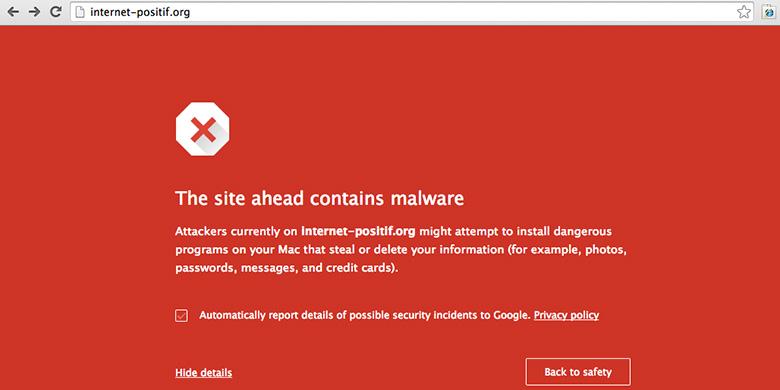
Ada keanehan yang terjadi ketika Kompas Tekno coba mengunjungi internet-positif.org pada Jumat (13/2/2015) siang. Browser yang dipakai "mencegat" trafik ke situs tersebut karena terindikasi mengandung malware.

Ironisnya, Internet Positif selama ini dipakai sebagai laman peralihan yang membelokkan trafik menuju situs-situs bermuatan konten negatif seperti pornografi, judi, phising, atau SARA sesuai yang terdapat di database Trust+.

"Situs yang Anda tuju mengandung malware," bunyi peringatan yang muncul di peramban Google Chrome, sambil menambahkan bahwa Google Safe Browsing telah mendeteksi kehadiran malware di Internet-positif.org.

"Situs yang biasanya aman kadangkala dijangkiti oleh malware," lanjut peringatan tersebut. Internet-Positif.org sendiri masih bisa dikunjungi dengan mengklik tautan berbunyi "visit this unsafe site" pada laman peralihan Chrome

Peringatan yang sama juga dijumpai di browser Mozilla Firefox. 

"Software berbahaya di-hosting di 1 domain, termasuk experconnects.com. 1 domain tampaknya berfungsi sebagai perantara untuk mendistribusikan malware ke pengunjung situs, termasuk 348north.com," bunyi peringatan yang ditampilkan Firefox.

"Situs ini di-hosting di 1 network, termasuk AS17974 (TELKOMNET-AS2-AP)."

Kejadian serupa kembali berulang di browser Safari, yang juga menyebutkan bahwa komputer pengunjung Internet-Positif.org berpotensi terinfeksi malware. Peramban-peramban di atas mencantumkan Google Safe Browsing sebagai referensi bahwa laman mengandung malware

Situs blokir memblokir diri sendiri?

Lucunya, ketika coba dibuka lewat browser mobile Safari dan BlackBerry 10 yang tersambung ke dua operator seluler berbeda, situs Internet-Positif.org malah menampilkan laman peralihan yang biasa muncul pada situs bermuatan negatif, lengkap dengan aneka iklan di dalamnya. 

Laman homepage yang seharusnya muncul malah tidak ada sehinggga situs ini tampak seolah-olah memblokir dirinya sendiri.

Hingga sekitar pukul 16.00 WIB, trafik menuju Internet-Positif.org masih dicegat oleh Google Safe Browsing.

Kontroversi Internet Positif beriklan

Situs Internet Posifit sebelumnya juga dipermasalahkan karena memajang iklan. Pada laman utama situs tersebut cukup ramai oleh iklan. Mulai dari banner horizontal hingga dua banner vertikal yang mengapit halaman tersebut. 

Keberadaan iklan di sistem pemblokiran ini ibarat peribahasa Melayu; sambil menyelam minum air. Sambil memblokir konten internet yang dinilai negatif, dapat pula keuntungan dari iklan.

Tidak ada informasi jelas siapa yang menerima aliran duit iklan tersebut? Pertanyaan selanjutnya adalah, apakah pantas membuka lapak iklan di sebuah halaman internet yang berfungsi melayani publik?

Sumber : http://tekno.kompas.com/read/2015/02/13/16364297/Ironis.Situs.Internet.Positif.Diblokir.Gara-gara.Malware
 Categories :

Senin, 02 Februari 2015

Cara Kendalikan Smartphone Jumbo dengan Satu Tangan


Punya smartphone berlayar jumbo memang asyik saat digunakan menonton dan bermain game. Tapi semua mesti dilakukan dengan dua tangan karena rentang layar dan lokasi ikon aplikasinya yang berjauhan.

Sebenarnya ada cara mudah untuk bisa memainkan smartphone jumbo mengunakan satu tangan. Tidak perlu membeli alat tambahan, cukup mengunduh aplikasi bernama Lazy Swipe saja.

Menggunakan aplikasi ini bisa mempermudah navigasi pada smartphone yang layarnya 5 inci ke atas. Berikut ini panduan singkat yang disusun KompasTekno setelah mencoba aplikasi tersebut.

1. Unduh Aplikasinya
Bukalah Google Play Store lalu cari aplikasi bernama Lazy Swipe dengan nama pembuat Woody. Aplikasi ini gratis, jadi setelah menemukannya langsung unduh saja.

Aplikasi Lazy Swipe yang terdapat di Google Play Store

2. Jalankan Lazy Swipe
Jalankan aplikasi Lazy Swipe yang sudah selesai diunduh. Setelah aplikasi dimulai akan ada beberapa opsi yang harus dipilih. Pertama, izinkan aplikasi ini untuk mengakses smartphone Anda.

Setelah menyalakan Lazy Swipe, pastikan sudah mengizinkan software ini mengakses smartphone Anda

3. Atur Aplikasi
Setelah Lazy Swipe ini menyala, usaplah layar smartphone dari sudut kanan atau kiri bawah sehingga muncul menu berbentuk kipas. Anda bisa mengusapnya saat di Home Screen atau saat membuka aplikasi lain.
Total ada 9 aplikasi yang bisa disematkan sebagai pintasan dalam menu Favorites Lazy Swipe
Ada tiga kategori yang muncul dalam menu tersebut, yaitu: ToolsFavorites, dan Recent Items. Pada bagian Tools akan muncul pengaturan-pengaturan WiFi, kecerahan layar, Bluetooth dan lain-lain.

Pada Favorites akan muncul pilihan-pilihan aplikasi yang biasa digunakan. Bagian ini bisa diatur sendiri sesuai dengan kebutuhan. Anda cukup menyentuh ikon aplikasi dan menahannya selama beberapa detik sampai muncul tanda silang. Kemudian ikon tersebut bisa diganti dengan ikon aplikasi lain yang sering dipakai. Menu Favorites ini hanya terbatas pada 9 aplikasi saja.

Menu Recent Items, seperti halnya yang terdapat pada semua smartphone Android, berfungsi menampilkan aplikasi-aplikasi yang pernah dibuka. Selain itu, notifikasi pesan masuk juga akan muncul dari menu ini.

4. Sesuaikan dengan selera

Ada sejumlah pengaturan lain yang bisa diakses saat membuka Lazy Swipe dari dalam "laci" aplikasi Android. Pengaturan ini membuat Anda bisa menyesuaikan reminder untuk pesan teks yang belum dibaca, saat-saat seperti apa bisa membuka Lazy Swipe, posisi layar yang menjadi pemicu aktifnya aplikasi ini dan aplikasi apa saja yang notifikasinya muncul di sini.

Pengguna bisa mengatur area mana yang menjadi pemicu aplikasi Lazy Swipe
Pengaturan yang paling menarik adalah soal posisi layar yang memicu aktifnya Lazy Swipe. Pengguna aplikasi ini bisa memutuskan sendiri, usapan di area bawah atau tengah yang akan memicu terbukanya menu "kipas" tersebut.
 Categories :

10 Cara Mempercepat Koneksi WiFi


Koneksi nirkable WiFi yang buruk bisa membuat orang merasa tertekan. Terutama ketika internet telah jadi bagian dari hidup sehari-hari, mulai dari hiburan sampai soal pekerjaan.
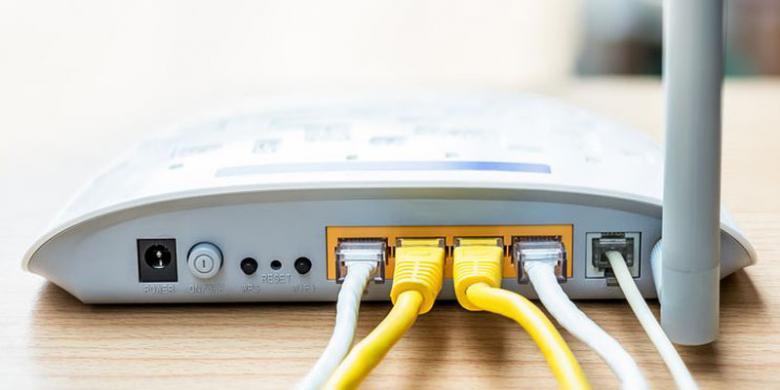
Namun Anda bisa tidak perlu panik bila koneksi WiFi di rumah mendadak terhambat. Langkah pertama yang harus dilakukan adalah mengecek router yang Anda gunakan. Pasalnya, mulai dari posisi sampai pengaturan router ini akan berpengaruh pada kuat atau tidaknya sinyal WiFi.
Saat mengecek router Anda, pastikan Anda mencoba 10 langkah sederhana ini, seperti dilansir KompasTekno dari Vox, Jumat (9/1/2015).
1. Cek posisi router

Mengecek posisi router terkesan hal sepele, padahal efeknya bisa besar. Router bekerja mengirimkan sinyal ke semua arah. Karena itu, sebaiknya letakkan router di bagian tengah ruangan.

Bila router diletakkan di samping jendela, maka ada sinyal yang dikirimkan ke luar. Ini akan membuat WiFi tersebut sia-sia dan tidak menjangkau seluruh bagian ruangan.
2. Jangan diletakkan di lantai

Letakkan router di tempat yang tinggi, misalnya meja atau lemari. Posisi yang lebih tinggi akan menguntungkan karena router dirancang untuk mengirimkan sinyal ke bawah. Selain itu, lantai mengandung bahan semen, beton dan logam yang sulit ditembus oleh sinyal WiFi.
3. Letakkan router di tempat khusus
Sinyal WiFi akan terpancar lebih kuat di dalam ruangan tempat Anda menyimpan routertersebut. Atas dasar itu, sebaiknya Anda meletakkan router tersebut dalam ruangan yang sering Anda tempati saat menggunakan internet.
4. Pilih tempat terbuka
Ada banyak bahan yang bisa menyerap sinyal router dan mengurangi kinerjanya. Untuk menjaga agar kinerja sinyal tetap optimal, sebaiknya Anda tidak meletakkan router di antara mebel berukuran besar dan dinding, atau di dalam lemari. Pilihlah posisi yang bebas himpitan serta membuat router tersebut dapat terlihat dari manapun.
5. Jauhkan dari elektronik lain
Jauhkan router Anda dari perangkat elektronik lain, seperti microwave, telepon nirkabel, serta TV. Perangkat apapun yang menghasilkan sinyal elektromagnetik bisa mengganggu dan melemahkan kinerja sinyal WiFi.
6. Atur antena agar berdiri
Atur agar antena router berada di posisi vertikal. Posisi ini akan membuat sinyal terpancar secara horizontal sehingga sinyal WiFi lebih mudah menjangkau seluruh bagian ruangan.
7. Periksa kekuatan snyal
Ada sejumlah aplikasi, seperti Cloudcheck atau Amped yang dapat digunakan untuk keperluan ini. Saat mengecek sinyal, Anda bisa memetakan bagian mana yang menerima sinyal kuat dan mana yang menerima sinyal lemah.
8. Atur piranti lunak router
Anda juga bisa mempercepat koneksi WiFi dengan memasukkan pengaturan tertentu pada piranti lunak router. Akses menuju piranti lunak ini bisa dibuka melalui IP khusus. Anda bisa mengeceknya pada bagian bawah router atau pada panduan yang disertakan dalam boksnya.
Setelah masuk ke dalam menu pengaturan, ubahlah channel frekuensi router tersebut. Biasanya ada 14 channel yang bisa dipilih. Channel terbaik biasanya adalah 1, 6, dan 11.Channel tersebut cenderung minim gangguan karena jarang bersinggungan denganchannel yang digunakan orang lain.
Selain pengaturan channel, cek juga pemutakhiran firmware. Biasanya pembuat routerakan mengeluarkan pemutakhiran firmware untuk memperbaiki kinerja perangkatnya.
9. Lakukan speed test
Lakukan speed test untuk mengetahui letak masalah koneksi Anda. Pertama cobalah melakukannya dengan koneksi WiFi, kemudian lakukan hal serupa menggunakan koneksi kabel. Jika keduanya sama-sama buruk, berarti masalah ada pada penyedia layanan internet Anda.
10. Beli router baru

Ini adalah jalan terakhir. Bila semua sudah dicoba dan Anda sudah memastikan masalah tidak berasal dari penyedia layanan internet, belilah router baru.
 Categories :